
MSFS2024やMSFS2020、ACE COMBATシリーズなどのフライトゲームを本格的に楽しむなら、コントローラーやパッドではなく、専用のフライトスティックを使うのがおすすめです。
とはいえコントローラー おすすめで検索すると、対応ハードも価格帯もバラバラで、どれを選べばいいか迷ってしまいますよね。

この記事を読めば、あなたのプレイ環境(PS5・PC・Xbox・Switch)に合った1本がスムーズに選べます。
セールセール中のお買い得商品
-9%¥16,345¥17,980

おすすめMicrosoft Flight Simulator 2024 PS5版の価格とエディション違い|どれを買うべきか徹底ガイド
目次
- フライトスティックの選び方
- フライトスティックおすすめ10選の比較表
- フライトスティックおすすめ10選【MSFS・PS5・PC・Xbox向け】
- おすすめ① Thrustmaster T.Flight Hotas 4
- おすすめ② Thrustmaster T.Flight Hotas One
- おすすめ③ Thrustmaster TCA Sidestick X Airbus Edition
- おすすめ④ Thrustmaster T.16000M FCS HOTAS
- おすすめ⑤ Thrustmaster HOTAS Warthog
- おすすめ⑥ Logitech G X56 H.O.T.A.S.
- おすすめ⑦ Turtle Beach VelocityOne Flightstick
- おすすめ⑧ Turtle Beach VelocityOne Flight
- おすすめ⑨ HORI HOTAS Flight Control System for PC
- おすすめ⑩ HORI フライトスティック(ACE COMBAT対応)
- PS5でフライトスティックを使うときのポイント
- Switchでフライトスティックを使う場合について
- フライトスティックに関するQ&A
- まとめ|プレイスタイルに合うフライトスティックでMSFSをもっと楽しもう
フライトスティックの選び方
フライトスティックは価格帯・対応ハード・形状のバリエーションがかなり多く、なんとなくで選ぶと「思っていたのと違う」と感じやすいジャンルです。
まずは、購入前にチェックしておきたいポイントを押さえておきましょう。
フライトスティックの選び方
- 対応プラットフォーム(PS5 / PC / Xbox / Switch)を確認する
- スティック単体か、HOTAS(スロットル一体)かを選ぶ
- 可動域・軸数(ラダー入力の有無)をチェックする
- ボタン数・カスタマイズ性をチェックする
- サイズ・固定方法など設置性を確認する
選び方1. 対応プラットフォーム(PS5 / PC / Xbox / Switch)
フライトスティックは、対応するハードがモデルごとに決まっているため、まずここを確認しましょう。
- PC専用モデル:MSFS2020/2024やX-PlaneなどPCシム向け。選択肢が最も豊富。
- PS4/PS5対応モデル:ACE COMBAT 7やPS5版MSFSなど、コンソールで使いたい方向け。
- Xbox対応モデル:Xbox版MSFSやACE COMBAT向け。Xbox公式対応をうたうモデルを選ぶ。
- Switch向け:専用フライトスティックは少なく、基本はコントローラーでの操作がメイン。
一部モデルは「PS4/PS5/PC対応」「Xbox/PC対応」のように複数ハードをサポートしているので、複数環境で使う予定がある場合は対応表記をよく確認しておきましょう。
選び方2. スティック単体か、HOTAS(スロットル一体)か
フライトスティックには、大きく分けて次の2タイプがあります。
- スティック単体タイプ:省スペースで安価。机が狭い人やライトユーザー向け。
- HOTASタイプ(Hands On Throttle And Stick):スティック+スロットルがセットになった本格派。操作の自由度が高い。
MSFSのような民間機シムや本格的な戦闘機シムをじっくり遊びたいならHOTAS、とりあえず雰囲気を味わいたい・スペースに余裕がないならスティック単体から入るのがバランスがいいです。
選び方3. 可動域・軸数(ラダー入力の有無)
より繊細な操作をしたいなら、スティックの可動域と軸の数もチェックしましょう。
- ラダー入力対応(ツイスト機構あり):スティックをひねることでヨー(左右の機首振り)が操作できる。
- ラダーペダル前提モデル:ヨー軸が付いておらず、別売のペダルを組み合わせる前提。
ツイスト付きのスティックはラダーペダルなしでも完結するので、最初の1本として選びやすいです。
選び方4. ボタン数・カスタマイズ性
MSFSやACE COMBATでは、トリム・ギア・フラップ・武装切り替えなど、割り当てたい機能がかなり多くなります。
- ボタンやハットスイッチの数
- 専用ソフトでのキーマッピング対応
- プロファイル保存機能の有無
ボタンが多いモデルほど、キーボードに手を伸ばす回数を減らせるので、没入感を重視するならHOTAS系の多ボタンモデルがおすすめです。
選び方5. サイズ・固定方法など設置性
フライトスティックはそれなりに大きさがあり、操作時の力もかかるため、どこにどう置くかも事前にイメージしておきましょう。
- クランプ固定が可能か(机にしっかり固定できるか)
- 土台のサイズ(奥行き・横幅)
- 重さ・安定感
マウスやキーボードと併用する場合、机の左右どちらにスティック・スロットルを置くかも重要です。設置スペースをメジャーで測ってから選ぶと失敗しにくくなります。
フライトスティックおすすめ10選の比較表
ここからは、現時点で国内Amazonなどで購入しやすいフライトスティックおすすめ10モデルの比較表を掲載します。
フライトスティックおすすめ8選の比較表
| 商品名 | Thrustmaster T.Flight Hotas 4 | Thrustmaster T.Flight Hotas One | Thrustmaster TCA Sidestick X | Thrustmaster T.16000M FCS HOTAS | Logicool G X56 H.O.T.A.S. | VelocityOne Flightstick | VelocityOne Flight | HORI フライトスティック |
| 商品画像 |  |  |  |  |  |  |  |  |
| 価格(税込) | 18,480円 | 17,339円 | 25,192円 | 29,800円 | 44,800円 | 16,345円 | 52,480円 | 44,269円 |
| Amazon評価 | (4.5/5.0) | (4.4/5.0) | (4.5/5.0) | (5.0/5.0) | (5.0/5.0) | (5.0/5.0) | (5.0/5.0) | (5.0/5.0) |
| ブランド名 | Thrustmaster | Thrustmaster | Thrustmaster | Thrustmaster | Logicool G | Turtle Beach | Turtle Beach | HORI |
| 対応ハード | PS5 / PS4 / PC | Xbox Series X|S / Xbox One / PC | Xbox / PC | PC | PC | Xbox Series X|S / Xbox One / PC | Xbox Series X|S / Xbox One / PC | PS5 / PS4 / PC |
| タイプ | HOTAS(スロットル一体型) | HOTAS(スロットル一体型) | サイドスティック単体 | HOTAS(スティック+スロットル) | HOTAS(スティック+スロットル) | フライトスティック | ヨーク+スロットル | フライトスティック |
| 接続方法 | 有線(USB-A) | 有線(USB-A) | 有線(USB-A) | 有線(USB-A) | 有線(USB-A) | 有線(USB-A) | 有線(USB-A) | 有線(USB-A) |
| 重量 | 約1.9 kg | 約1.8 kg | 約750 g | 約3.0 kg | 約2.0 kg | 約1.6 kg | 約4.0 kg | 約1.9 kg |
| 購入サイト |
※価格・評価は現時点ではAmazon.co.jp等の情報を元にした参考値です。実際の価格・在庫・レビューは各商品ページでご確認ください。
※対応ハードや仕様はメーカー公式情報をもとにしたもので、タイトルごとの動作はアップデート等で変わる可能性があります。
フライトスティックおすすめ10選【MSFS・PS5・PC・Xbox向け】
ここからは、上記の各モデルについてもう少し詳しく見ていきます。
今回紹介するフライトスティック
- Thrustmaster T.Flight Hotas 4
- Thrustmaster T.Flight Hotas One
- Thrustmaster TCA Sidestick X Airbus Edition
- Thrustmaster T.16000M FCS HOTAS
- Thrustmaster HOTAS Warthog
- Logitech G X56 H.O.T.A.S.
- Turtle Beach VelocityOne Flightstick
- Turtle Beach VelocityOne Flight
- HORI HOTAS Flight Control System for PC
- HORI フライトスティック(ACE COMBAT対応)
それでは順番に解説していきます。
おすすめ① Thrustmaster T.Flight Hotas 4
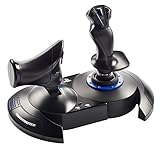

T.Flight Hotas 4は、PS4/PS5向けHOTASの定番モデルです。
スティックとスロットルが一体になっていながら、分離して左右に配置することもでき、省スペースと操作性のバランスが良い構造になっています。
PS5版MSFSやACE COMBAT 7など、フライトゲームを広くカバーできるうえ、PCにも対応しているため、コンソールとPCの両方で遊ぶ予定がある人にも向いています。
- PS4/PS5公式ライセンス取得モデル
- スティック+スロットル一体型でデスク上でも設置しやすい
- PCにも対応しており、MSFS2024入門用としても扱いやすい
おすすめ② Thrustmaster T.Flight Hotas One

T.Flight Hotas Oneは、Xbox向けの定番HOTASです。
Xbox One / Xbox Series X|Sの公式対応をうたっており、MSFSのXbox版と非常に相性が良いモデルです。スロットルは分離可能で、机の左側にスロットル、右側にスティックといった本格的な配置にも対応します。
- Xbox公式対応HOTASで、MSFSとの相性が良い
- スロットル分離に対応し、レイアウトの自由度が高い
- PCでも使用できるため、将来的な環境移行にも対応
おすすめ③ Thrustmaster TCA Sidestick X Airbus Edition

TCA Sidestick X Airbus Editionは、Airbus機のサイドスティックをイメージしたデザインで、旅客機シムと相性の良いスティック単体モデルです。
ラダー入力に対応したツイスト機構を備え、ハットスイッチやボタンも多め。単体でもかなりの操作を割り当てられます。XboxとPCの両方に対応するため、将来的にMSFSを複数環境で遊ぶ予定がある人にも向いています。
- Airbusスタイルのデザインで旅客機シムにマッチ
- ツイストラダー対応でペダルなしでも快適
- XboxとPC両対応で、環境を選びにくい
おすすめ④ Thrustmaster T.16000M FCS HOTAS

T.16000M FCS HOTASは、PC向け本格派入門HOTASとして人気の高いモデルです。
磁気センサーを採用した高精度スティックと、スロットルユニットのセットで、MSFS2024やDCSなどのPCシムでしっかり遊びたい人向けの構成になっています。
- 磁気センサーによる高精度なセンタリングと操作感
- ツイスト式ラダーに対応し、ペダル無し構成も取りやすい
- ボタン・ハットスイッチが多く、キーボード操作を減らしやすい
おすすめ⑤ Thrustmaster HOTAS Warthog

HOTAS Warthogは、メタルボディの重量級HOTASで、DCSなどハードコア系フライトシムで長く支持されているモデルです。
かなり重いベースとメタルレバーにより、操作感は非常にどっしり。机へのクランプや専用コックピットに組み込んで使う前提の、完全に上級者向けの1本です。
- メタル筐体&重量級ベースによる圧倒的な安定感
- 多数のレバーやスイッチで、実機コクピットのような操作感
- 本格的なシム環境を構築したい上級者向け
おすすめ⑥ Logitech G X56 H.O.T.A.S.

Logitech G X56 H.O.T.A.S.は、MSFSだけでなく宇宙シムとも相性の良い多ボタンHOTASです。
スロットル側に複数のレバーやハットスイッチが配置されており、MSFSでは視点・トリム・フラップなどを細かく割り当てられます。
- ボタン・ハットスイッチの数が多く、カスタマイズ性が高い
- 宇宙シムや戦闘機シムなど、多ジャンルで流用しやすい
- 専用ソフトでプロファイル管理が可能
おすすめ⑦ Turtle Beach VelocityOne Flightstick

VelocityOne Flightstickは、スティック単体ながら多機能なXbox/PC向けモデルです。
本体中央に小型ディスプレイがあり、プロファイルや設定が確認しやすい構成。ラダー入力やトリガー、スロットルレバーも搭載しているため、机のスペースをあまり使わずにフライト環境を作りたい人に向いています。
- 小型ながらラダー・スロットル・多数のボタンを搭載
- 本体ディスプレイでモードやプロファイルを確認しやすい
- 省スペース構成でXbox/PCの両方に対応
おすすめ⑧ Turtle Beach VelocityOne Flight

VelocityOne Flightは、ヨーク+スロットル一体型の旅客機向けコントローラーです。
MSFSで旅客機をメインに飛ばす人にとって、ヨーク式の操作感は非常に自然で、複数軸のスロットルレバーも相まって、高い没入感が得られます。
- ヨーク+スロットル一体型で旅客機シムに特化
- Xbox/PC両対応で、コンソール⇔PCの移行にも対応
- 旅客機メインで本格的に遊びたい人向け
おすすめ⑨ HORI HOTAS Flight Control System for PC
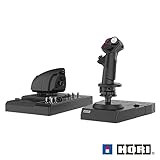
HORI HOTAS Flight Control System for PCは、日本メーカー製のPC向けHOTASです。
日本語マニュアルや国内サポートが受けられるため、英語の設定画面が不安な人でも導入しやすいのが魅力です。
- 日本メーカー製で安心感がある
- PC向けのMSFS入門HOTASとして選びやすい
- 国産を選びたいユーザーにおすすめ
おすすめ⑩ HORI フライトスティック(ACE COMBAT対応)

HORIのACE COMBAT対応フライトスティックは、ACE COMBATシリーズ向けにレイアウトが最適化されたスティック+スロットル構成です。
PS4用モデルとして販売されていますが、PS5の後方互換タイトルでも動作報告があり、ACE COMBATシリーズをじっくりプレイしたいユーザーに人気があります。
- ACE COMBATシリーズ向けにボタン配置が最適化
- スティック+スロットル構成で戦闘機プレイに特化
- PS5でACE COMBATもMSFSも遊びたい人に候補
PS5でフライトスティックを使うときのポイント
PS5でフライトスティックを使う場合は、次の点を意識して選ぶと失敗しにくくなります。
- PS5/PS4公式対応と明記されたモデルを選ぶ
- 遊ぶ予定のタイトル(MSFS / ACE COMBATなど)での動作報告を確認する
- 将来的にPCでも使うなら、PC対応の有無も確認する
特にMSFS2024のようなシム寄りタイトルでは、スロットルが付いたHOTASタイプの方が操作割り当てに余裕があり、キーボードを併用する場面を減らしやすくなります。
Switchでフライトスティックを使う場合について
Nintendo Switch向けには、PS5やPCほどフライトスティックの選択肢が多くありません。
基本的には純正コントローラーでのプレイが前提のタイトルが多く、一部の周辺機器はコンバーターなどを介して接続しているケースもあります。
- Switch専用フライトスティックは少なく、タイトルごとの対応状況を確認する必要がある
- コンバーター経由で他機種用スティックを使う方法もあるが、動作保証外となる場合が多い
- ライトユーザーはまずコントローラー操作に慣れてから導入を検討するのがおすすめ
Switchで本格的な航空シムを遊びたい場合は、対応タイトルと動作実績をよく調べたうえで、自己責任で導入するのが安心です。
フライトスティックに関するQ&A
Q. フライトスティックはマイクロソフトフライトシミュレーターであればどのモデルでも使えますか?
A. フライトスティックはマイクロソフトフライトシミュレーターの対応状況によって使えるモデルが変わります。PC版は多くのUSBジョイスティックに対応していますが、コンソール版(PS5 / Xbox)は公式対応をうたうモデルを選ぶのが安心です。
Q. フライトスティックがあればラダーペダルは必ず必要ですか?
A. ラダーペダルは必須ではありません。スティックのツイスト機構(ひねり)でラダー入力ができるモデルも多くあります。ヨー操作を足で行いたい場合や、より実機に近い操作感を求める場合にラダーペダルが役立ちます。
Q. フライトスティックは普段使いのゲームパッドの代わりになりますか?
A. フライトスティックは普段使いのゲームパッドの完全な代わりにはなりません。フライトシム向けに特化した形状と配列になっているため、アクションゲームやRPGなどではゲームパッドの方が操作しやすい場面が多いです。
Q. 初めての1本はスティック単体とHOTASのどちらがおすすめですか?
A. 初めての1本は、予算とスペースに余裕があればHOTASがおすすめです。スロットルレバーがあると操作の幅が広がり、MSFSやACE COMBATなどで快適にプレイしやすくなります。机が狭い場合やまずは試したい場合はスティック単体から始めるのも良い選択です。
まとめ|プレイスタイルに合うフライトスティックでMSFSをもっと楽しもう
本記事では、マイクロソフトフライトシミュレーターをはじめとしたフライトゲーム向けに、フライトスティックおすすめ10選と選び方のポイントを紹介しました。
記事のおさらい
- フライトスティックは対応ハード(PS5 / PC / Xbox / Switch)を必ず確認する
- 本格的に遊ぶならスティック+スロットル一体のHOTASが便利
- ツイストラダー対応モデルならペダルなしでも快適にプレイしやすい
- MSFSやACE COMBATなど、遊びたいタイトルに合わせてモデルを選ぶ
自分のプレイスタイル(旅客機メインか、戦闘機メインか、ライトに楽しみたいのか)と予算・設置スペースを踏まえたうえで、気になるモデルをチェックしてみてください。
フライトスティックを導入することで、同じMSFSやACE COMBATでも操作の没入感が大きく変わります。ぜひあなたに合った1本を見つけて、快適なフライトライフを楽しんでください。